1. SQL Server 2022 파일 다운로드 (본문은 Evaluation 버전 설치 / 공부 목적은 개발자 버전 추천🙄)
▶ Evaluation 버전 : https://www.microsoft.com/ko-kr/evalcenter/download-sql-server-2022
SQL Server 2022 | Microsoft Evaluation Center
SQL Server 2022는 가장 강력하게 Azure가 지원되는 SQL Server 릴리스로서 보안, 가용성, 성능 면에서 혁신이 지속되고 있습니다.
www.microsoft.com
▶ 개발자 버전 : https://www.microsoft.com/ko-kr/sql-server/sql-server-downloads
SQL Server 다운로드 | Microsoft
지금 Microsoft SQL Server 다운로드를 시작하세요. 내 데이터와 워크로드에 가장 적합한 SQL Server 체험판 또는 버전, 에디션, 도구 또는 커넥터를 선택하세요.
www.microsoft.com
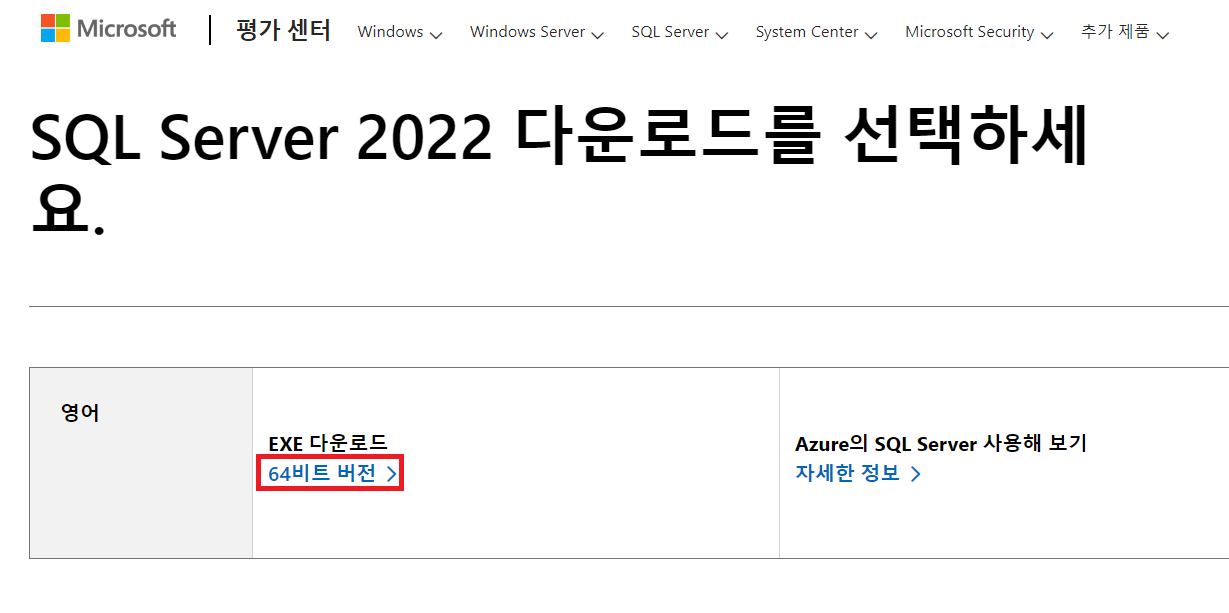
2. 다운로드 클릭(버전에 맞게 다운로드 / 저는 윈도우 64비트 환경😀)
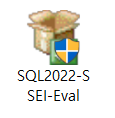
3. 설치파일 실행
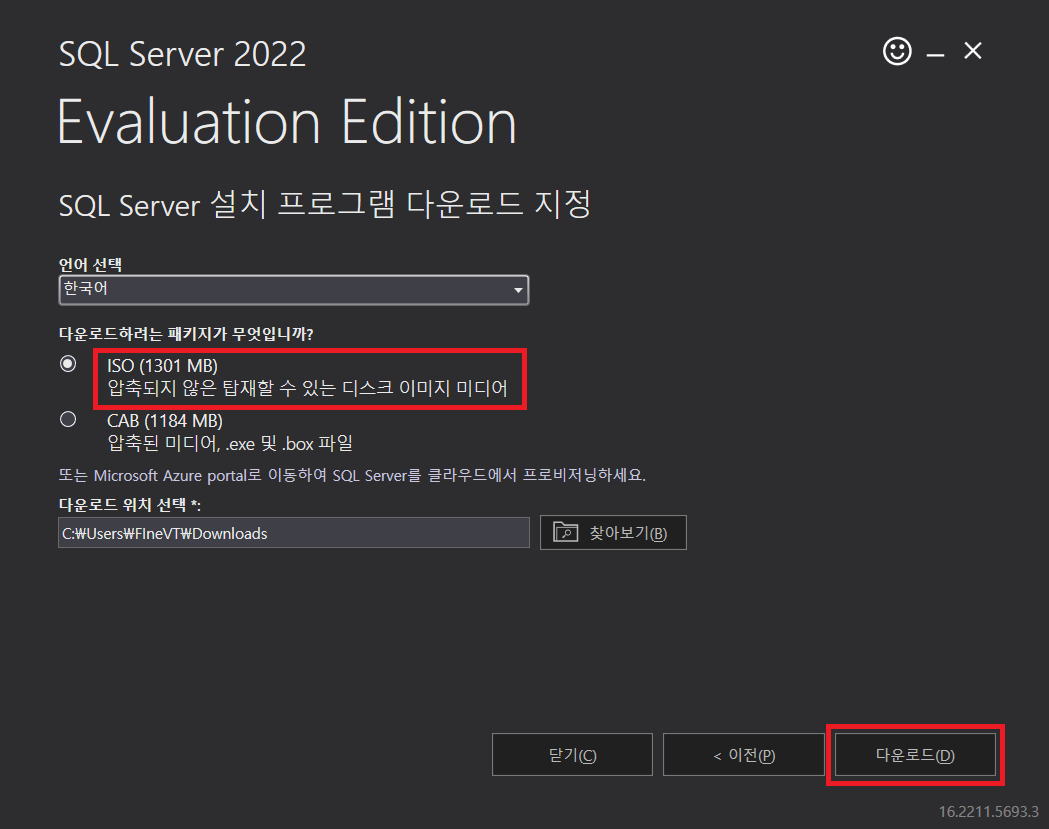
4. 미디어 다운로드
※ 기본으로 해도 상관없음 ▷ 본문은 ISO 다운을 위함

5. ISO 선택 > 다음
6. 다운로드 완료된 ISO 파일 탑재(우측 마우스 > 연결 프로그램 > Windows 탐색기)
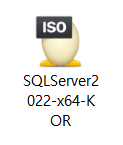
7. 설치 파일 실행
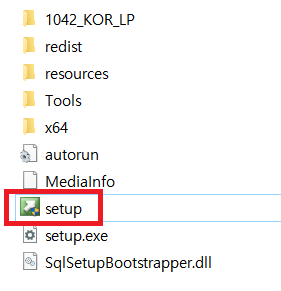
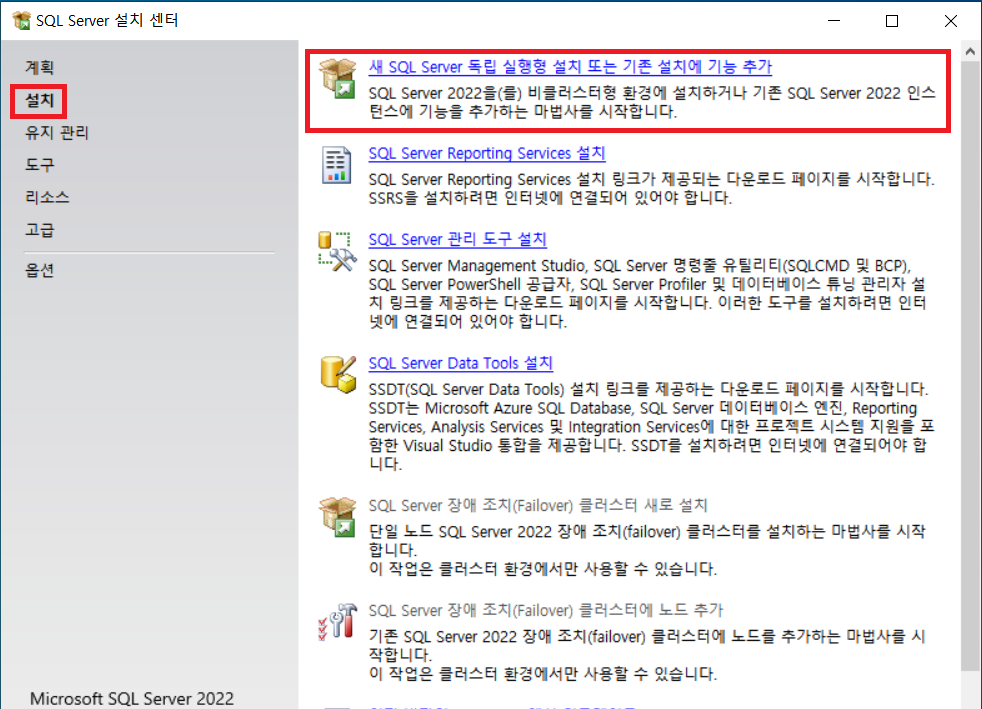
8. 설치 탭 > "새 SQL Server 독립 실행형 설치 또는 ~" 클릭
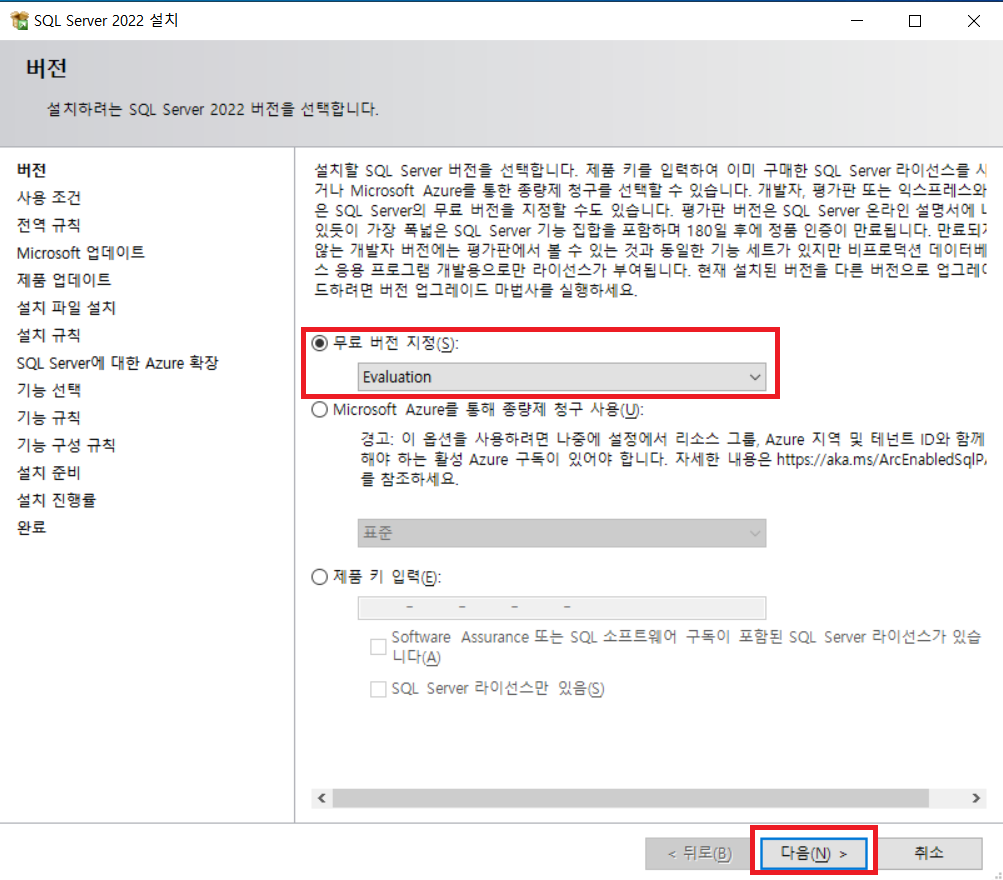
9. 버전 지정(Evaluation) > 다음
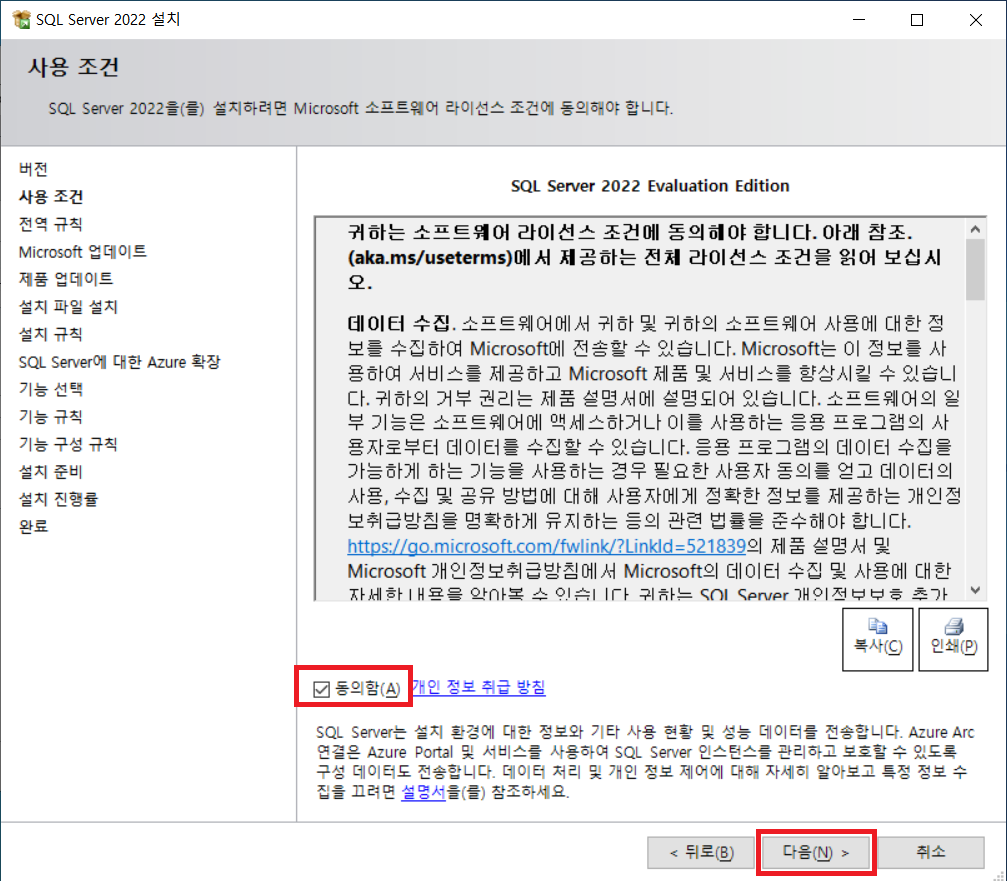
10. 동의함 체크 > 다음
11. (컴퓨터 다시 시작 X표시인 경우) 재부팅 후 설치 진행
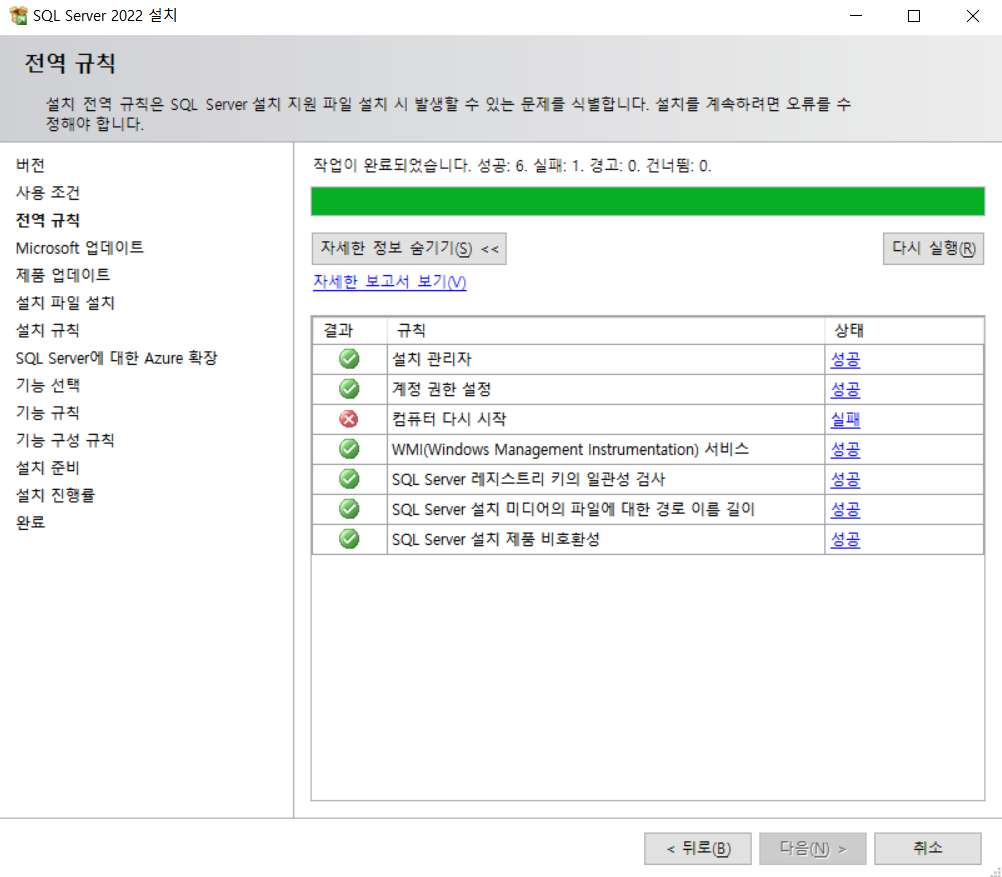
12. Windows 방화벽 표시 뜨는 경우 ▷ 잠시 멈추고, 아래 12-1 참조

12-1. 1433 포트 연결 허용 하기
> 윈도우 검색에서 'wf.msc' 검색 및 실행
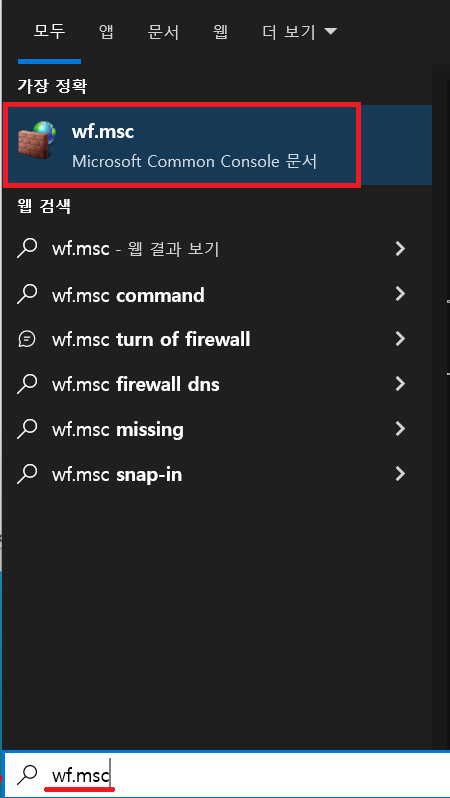
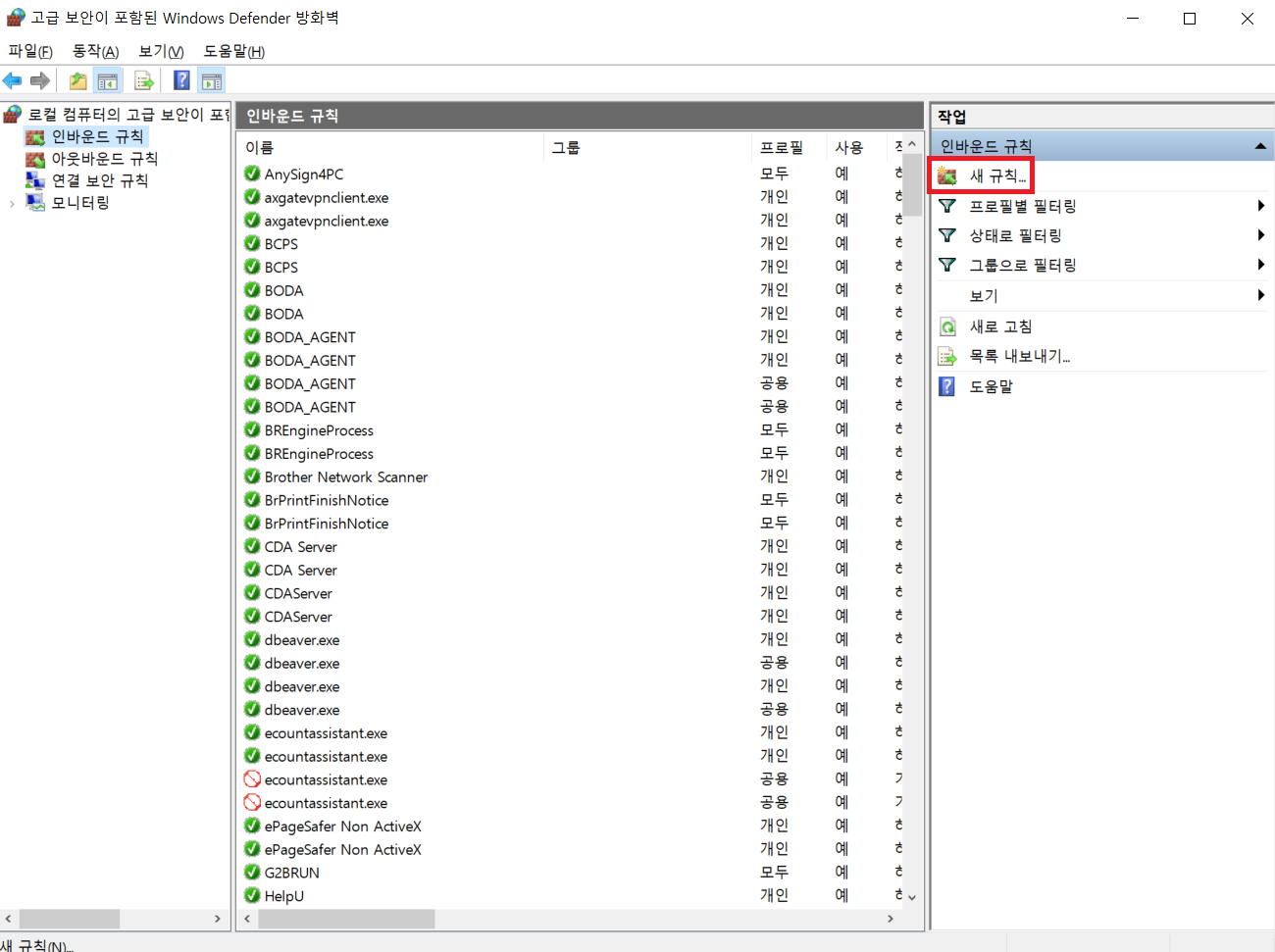
> 인바운드 규칙 > 새규칙 선택
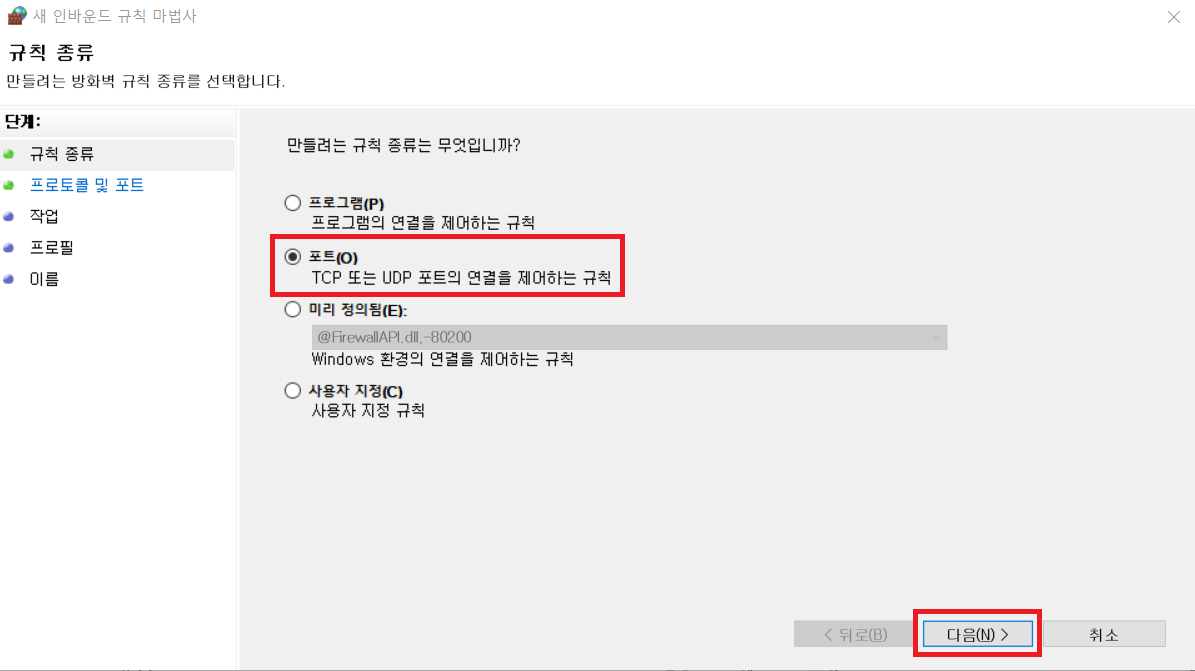
> 포트 > 다음
> 특정 로컬 포트 "1433" 입력
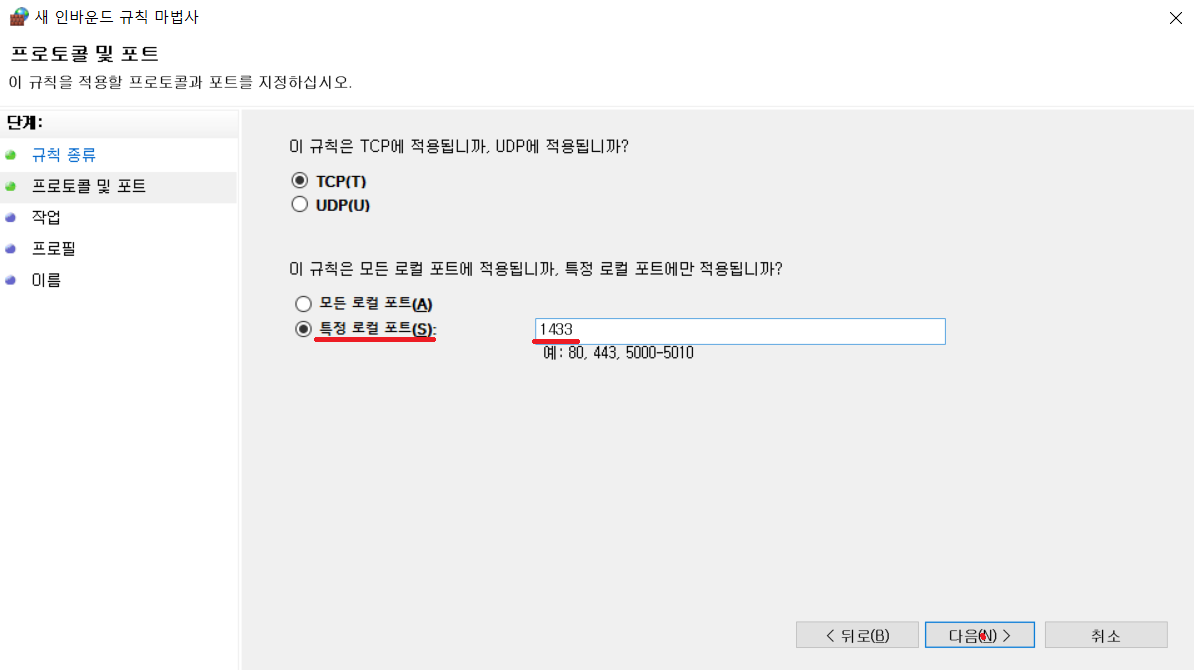
연결 허용 > 다음 > 다음 > 이름 임의로 지정(ex. MSSQL) > 마침

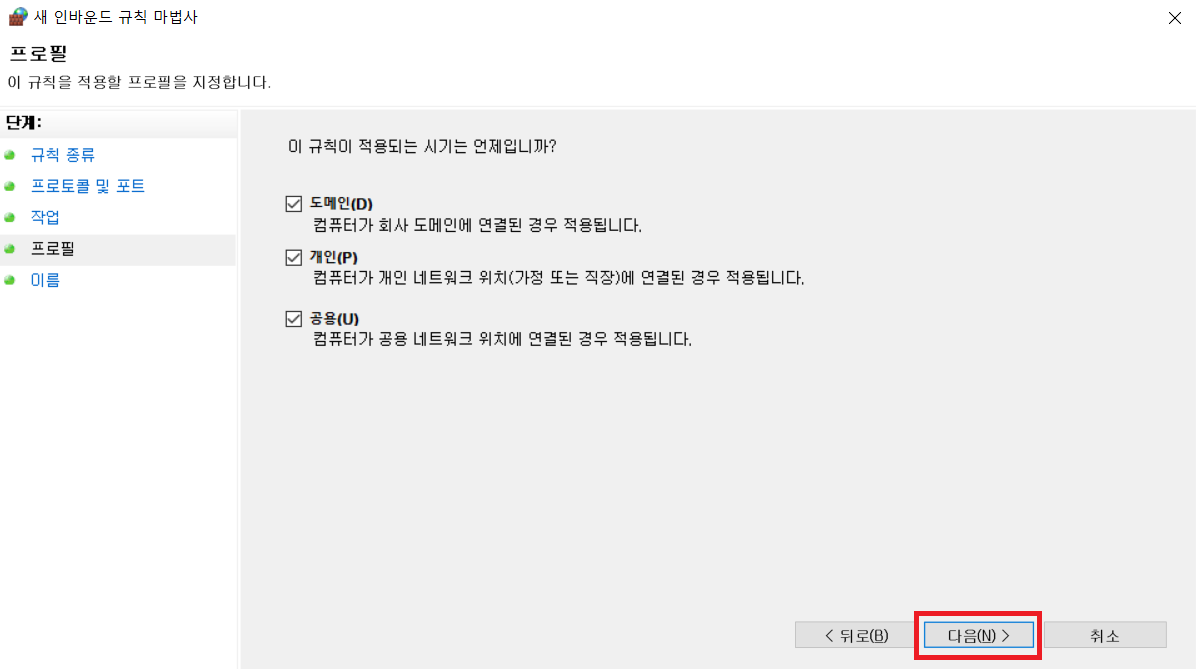

========================= 1433 포트 연결 허용완료 ==========================
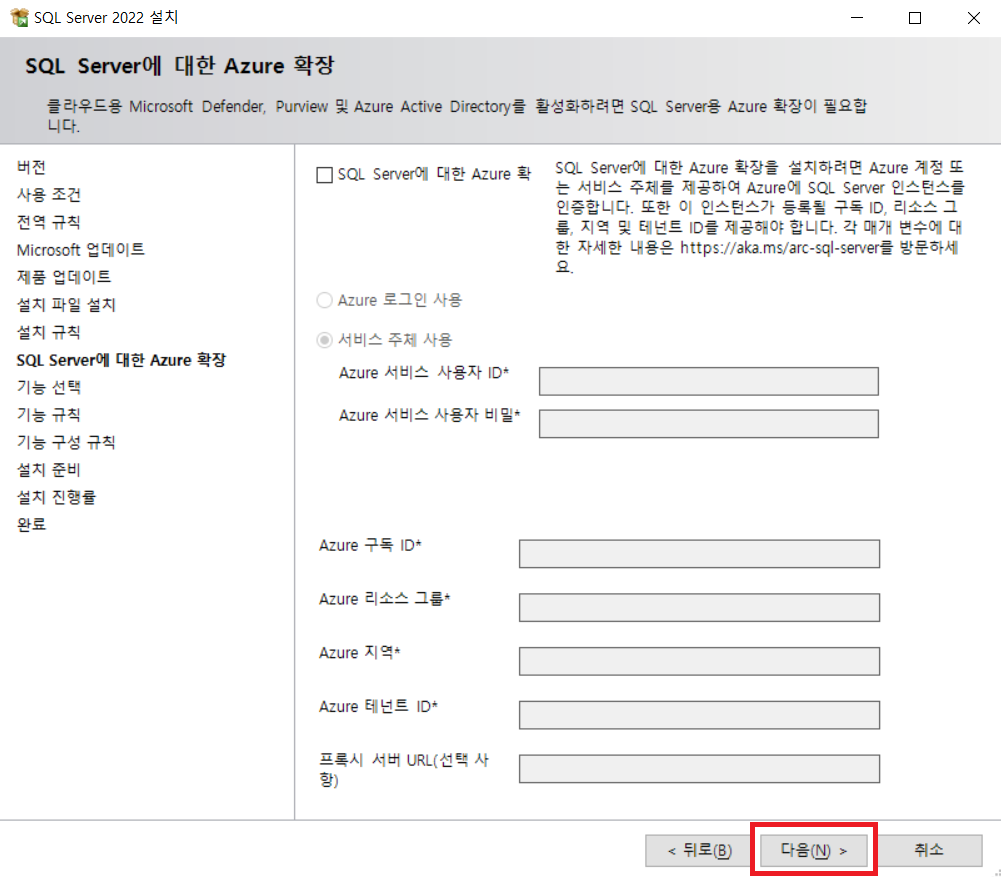
13. 다음
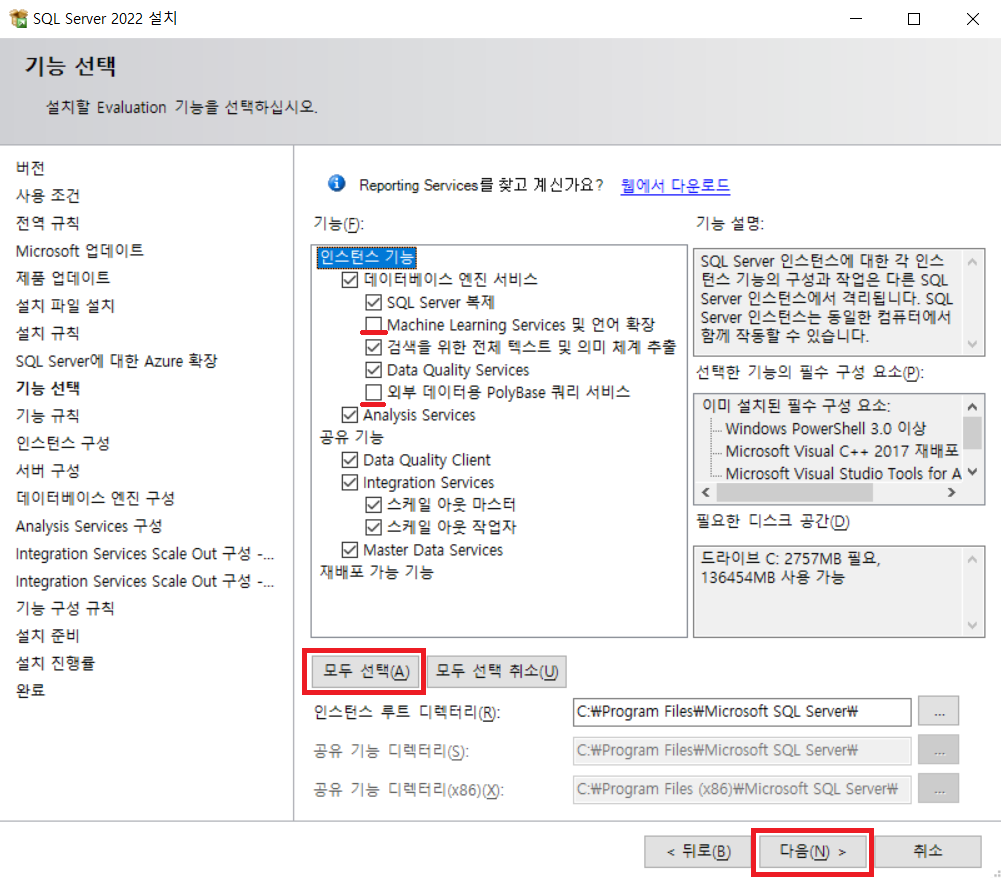
14. 모두 선택 > 필요없는 기능 해제(ex. 머신러닝, 외부 데이터용 쿼리 서비스) > 다음
15. 기본 인스턴스 > 다음
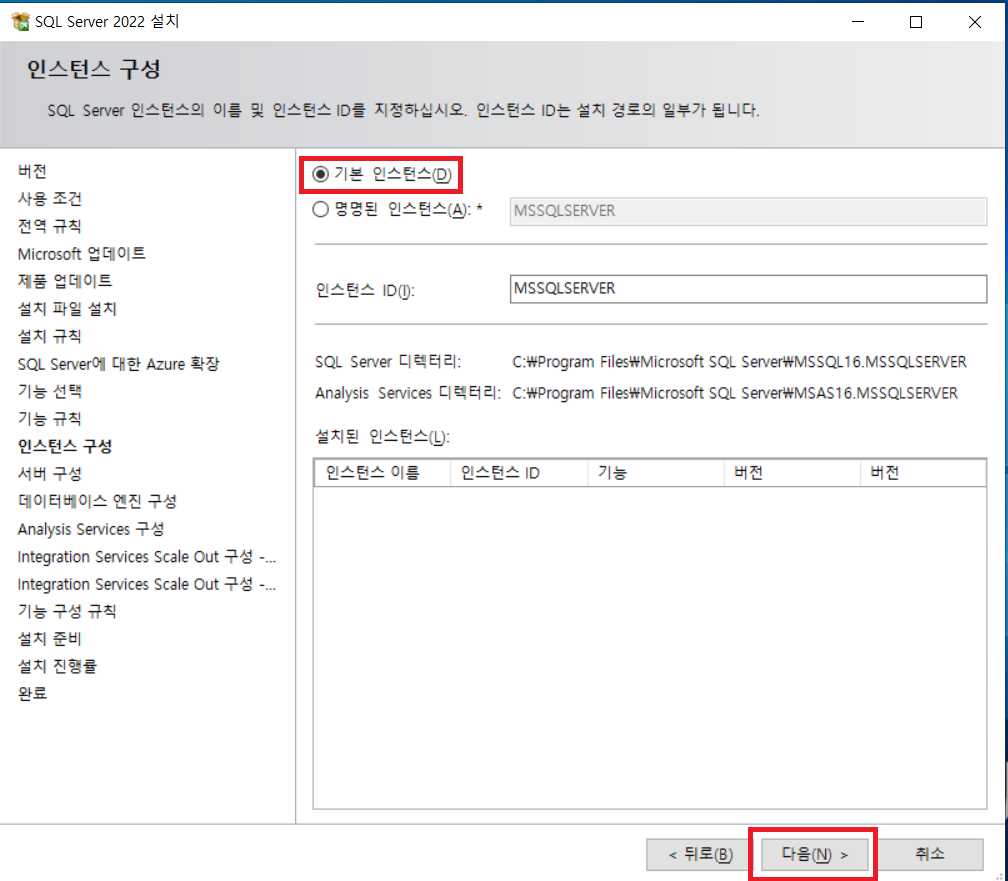
16. 다음
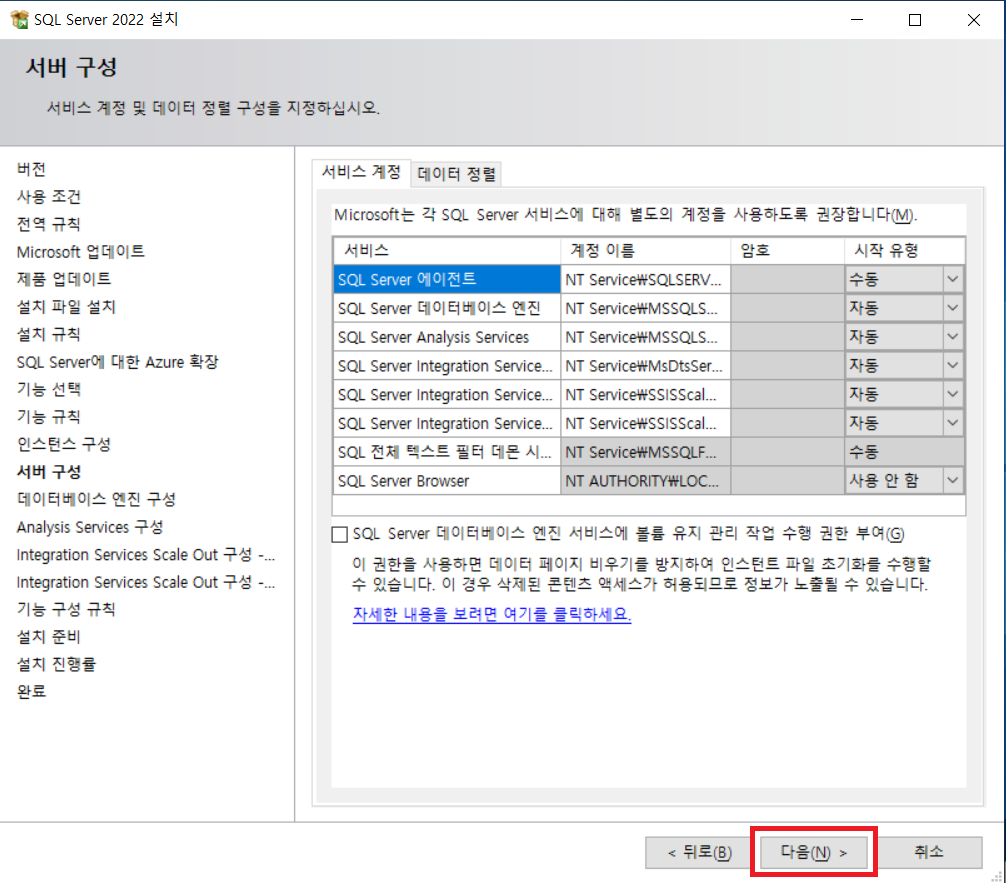
17. 혼합 모드 > 암호 입력(임의 지정) > 현재 사용자 추가 > 다음
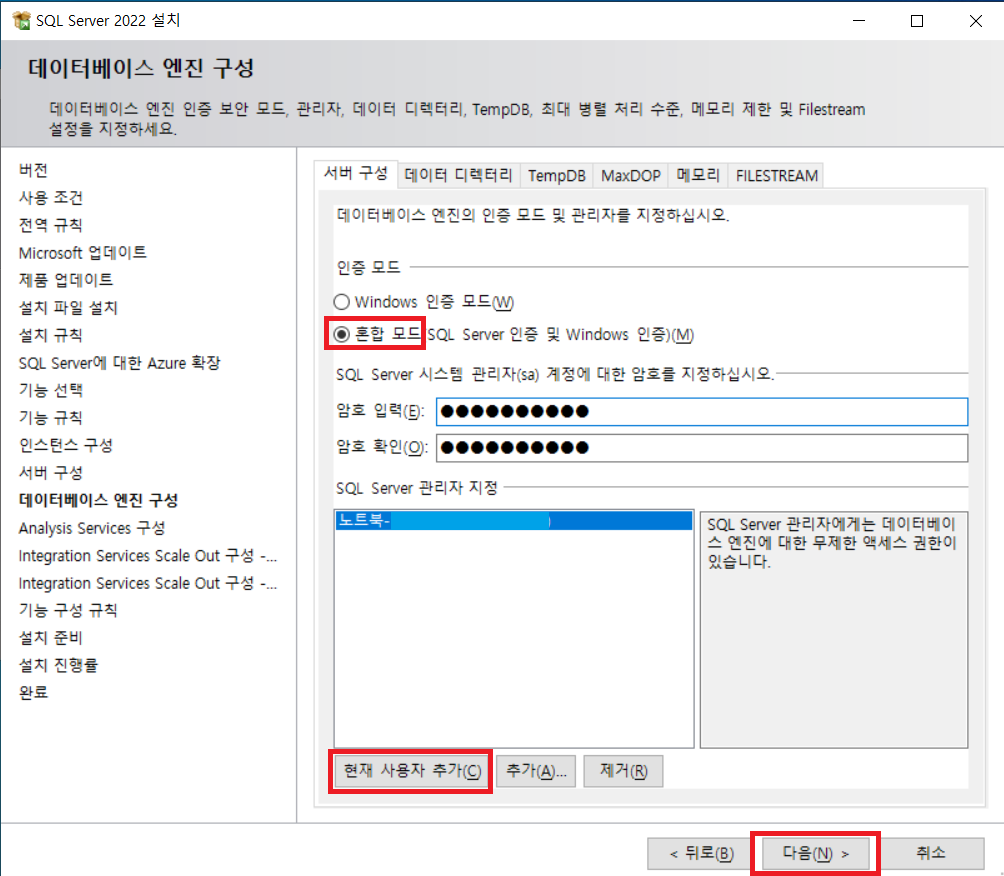
18. 현재 사용자 추가 > 다음

19. 다음
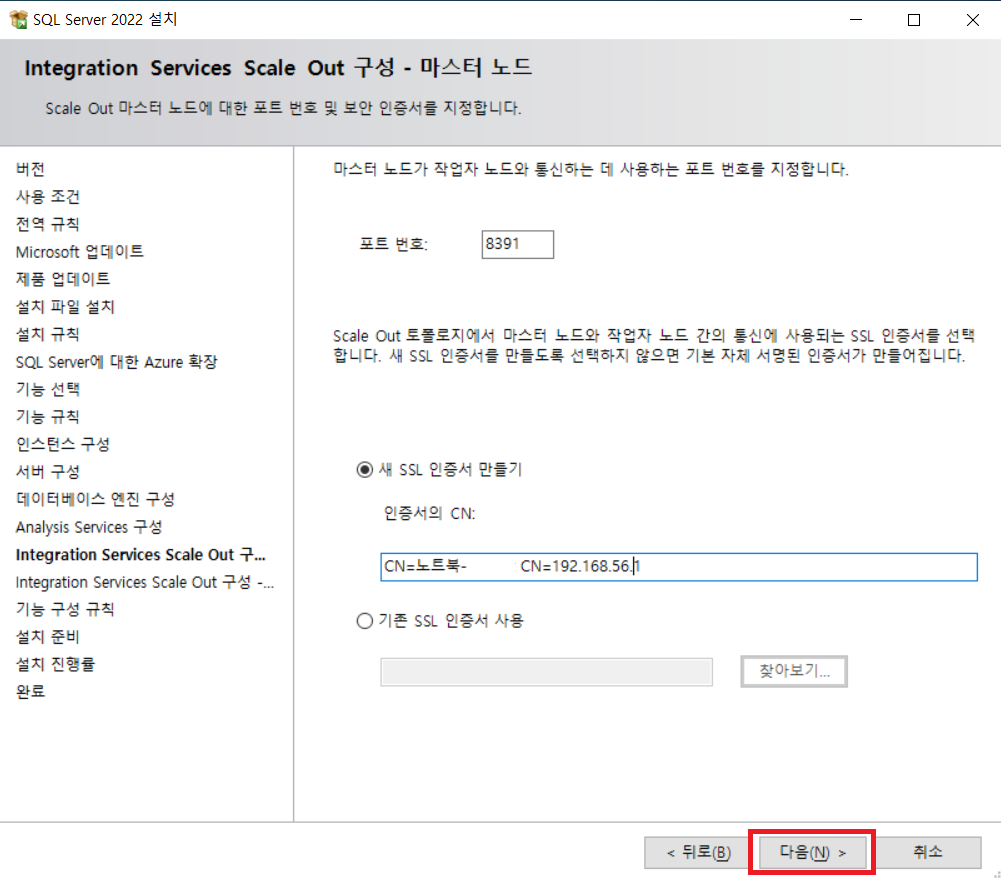
20. 다음

21. 설치

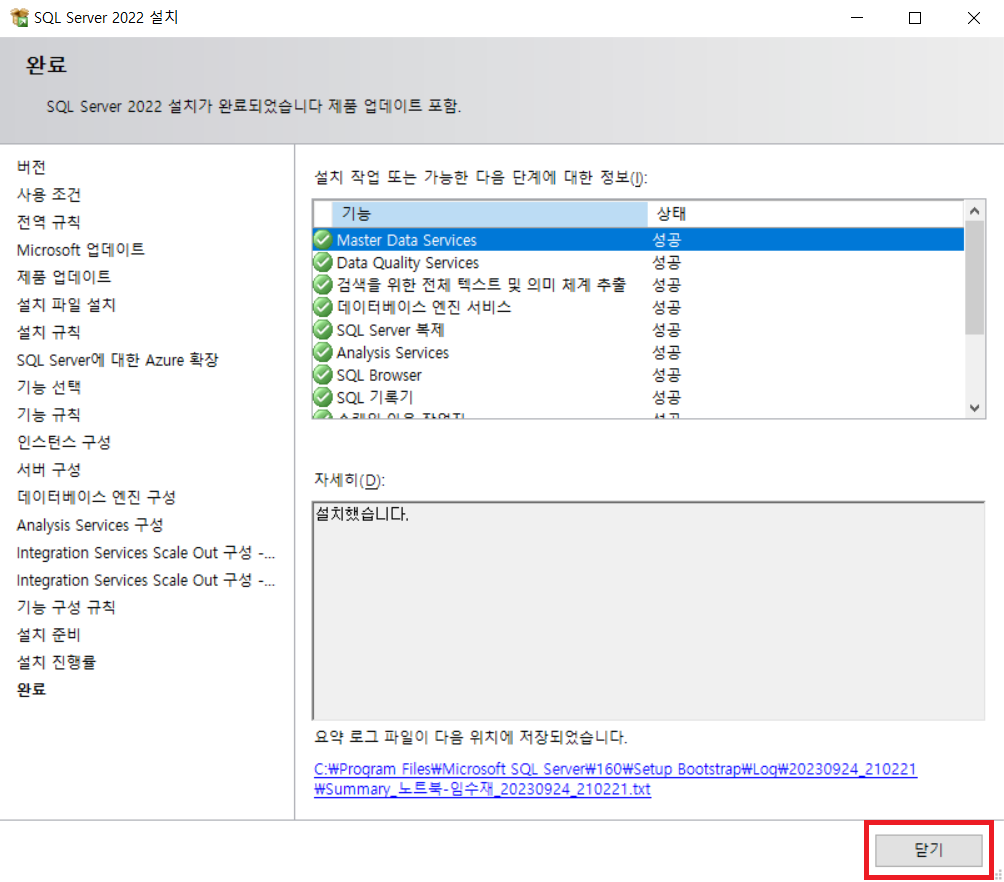
22. (이상 없을 시) 닫기
'📘 DBMS > MSSQL' 카테고리의 다른 글
| [MSSQL] MS SQL Server 설치 | ② SSMS 설치 및 DB 연결 (0) | 2023.09.25 |
|---|